
告别平庸PPT,豆包教你做高光标题页
你是不是经常遇到一种情况,就是要在PPT中去贴一些图片,公司的PPT嘛,贴什么图片就真的由不得你了。公司给的素材杂乱、背景干扰多,贴上去显得页面 low 又没重点?别愁!分享一个超…
更新时间:2025-12-31
一句话结论
你是不是经常遇到一种情况,就是要在PPT中去贴一些图片,公司的PPT嘛,贴什么图片就真的由不得你了。公司给的素材杂乱、背景干扰多,贴上去显得页面 low 又没重点?别愁!分享一个超…
案例背景
这是从觉醒学院「AI实操案例」同步的实操案例,主题是「告别平庸PPT,豆包教你做高光标题页」,当前归入「AI 课程与交付案例 / 课件生成」。
原始问题
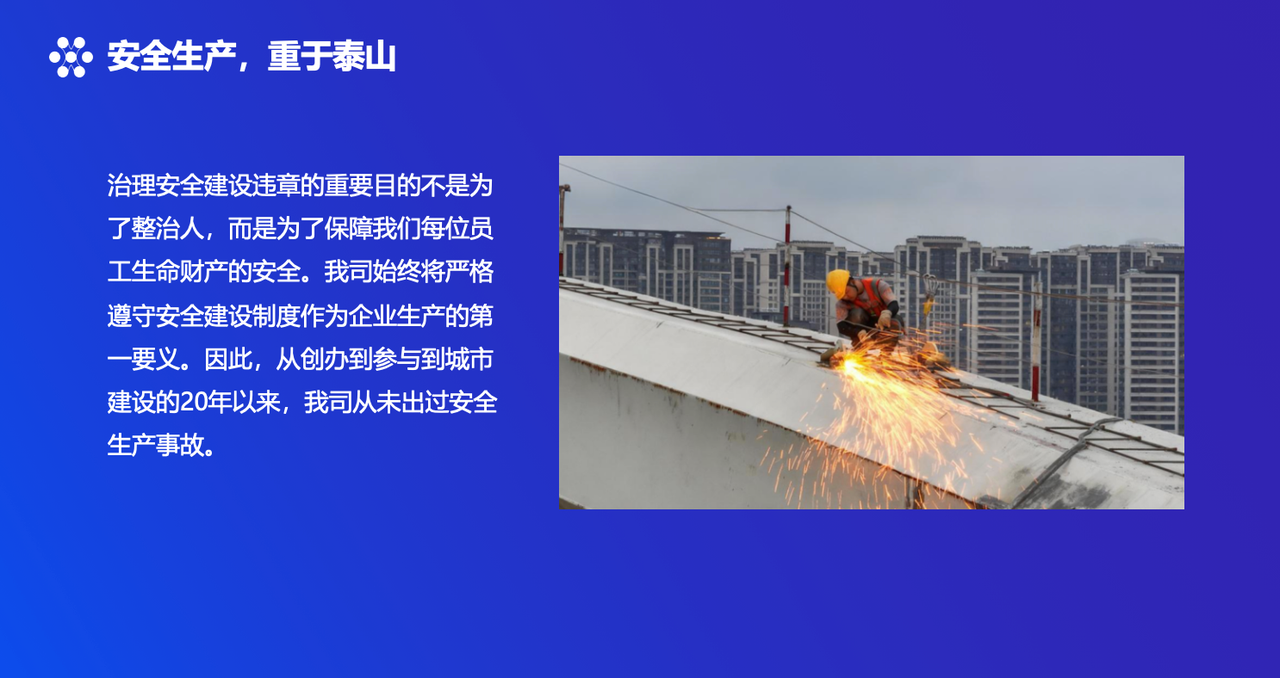
你是不是经常遇到一种情况,就是要在PPT中去贴一些图片,公司的PPT嘛,贴什么图片就真的由不得你了。公司给的素材杂乱、背景干扰多,贴上去显得页面 low 又没重点?别愁!分享一个超实用技巧 —— 用豆包 3 步优化图片,从去干扰、提质感再到留留白,轻松做出吸睛高光页,不用专业设计技能也能搞定。
输入材料
- 原始业务需求或创作主题
- 使用到的 AI 工具:豆包
- 适用行业:通用 AI 实操场景
使用工具
- 豆包
执行步骤
你是不是经常遇到一种情况,就是要在PPT中去贴一些图片,公司的PPT嘛,贴什么图片就真的由不得你了。公司给的素材杂乱、背景干扰多,贴上去显得页面 low 又没重点?别愁!分享一个超实用技巧 —— 用豆包 3 步优化图片,从去干扰、提质感再到留留白,轻松做出吸睛高光页,不用专业设计技能也能搞定。
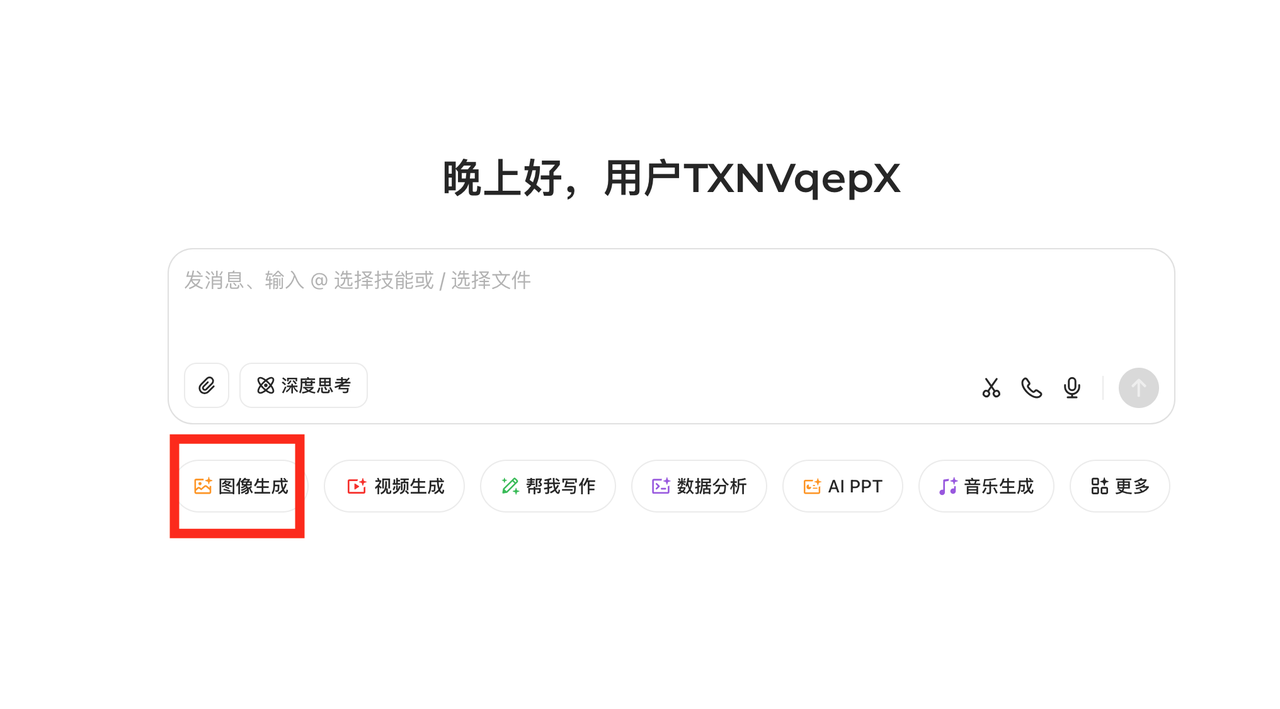
第一步:去除干扰元素,净化图片画面
打开豆包,找到「图像生成」功能,点击 “上传图片”,在输入框中明确指令,比如 “删除画面中的电线,保留主体内容,保持画面完整性”,让豆包精准去除多余干扰元素。等待几秒,豆包会自动处理图片,生成无干扰的干净版本,为后续优化打下基础。
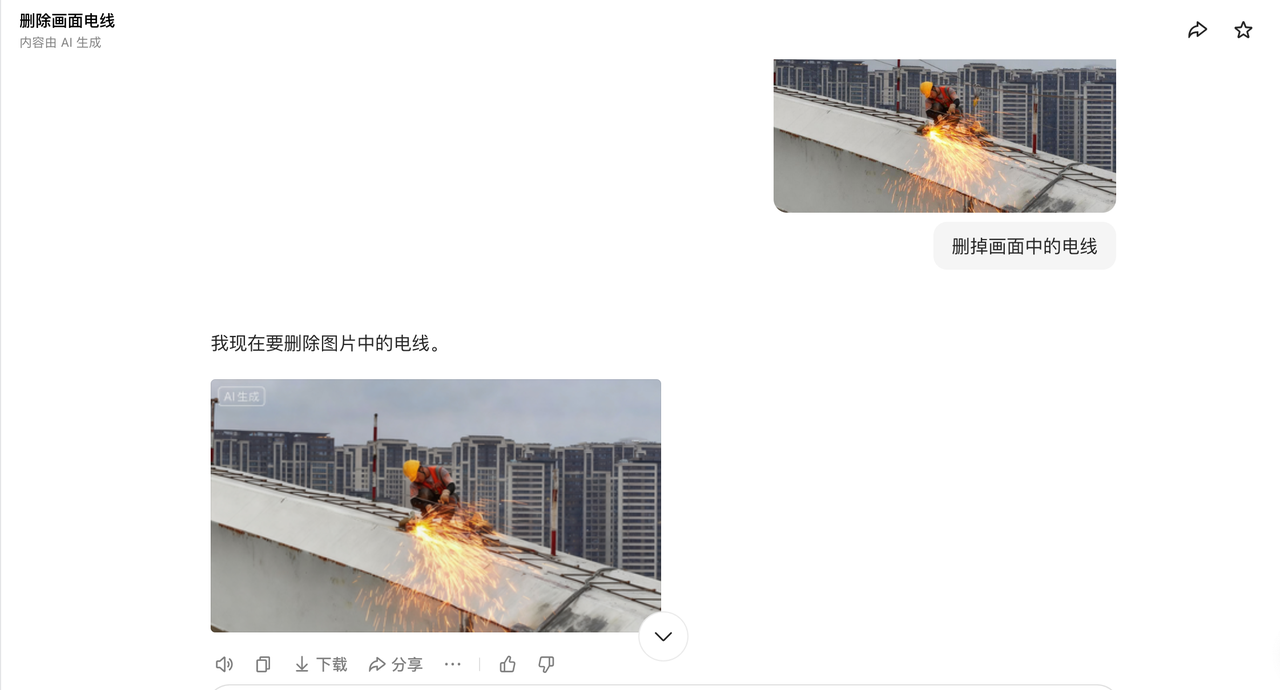
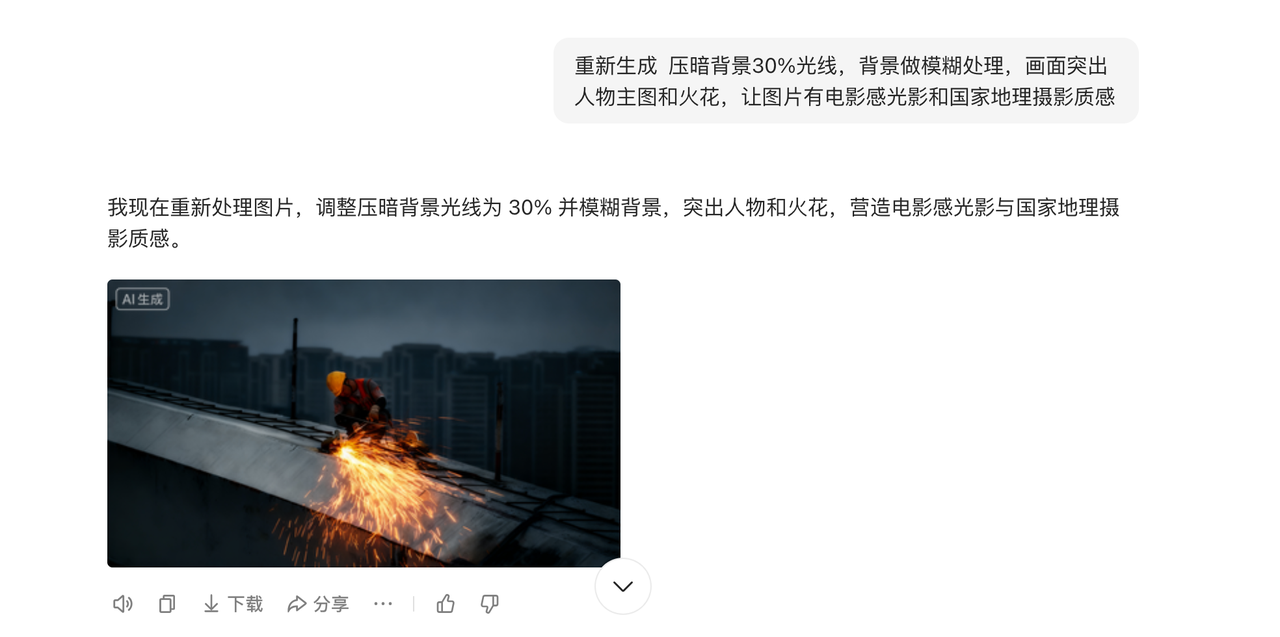
第二步:强化质感,突出核心主题
无需重新上传图片,在当前对话中继续输入修饰指令,核心围绕 “压暗背景、突出主体、提升质感”,比如 “压暗背景 30% 光线,背景做模糊处理,突出人物主图和火花,添加电影感光影和国家地理摄影质感”。生成后预览效果,确认主体突出、光影协调,即可进入下一步。
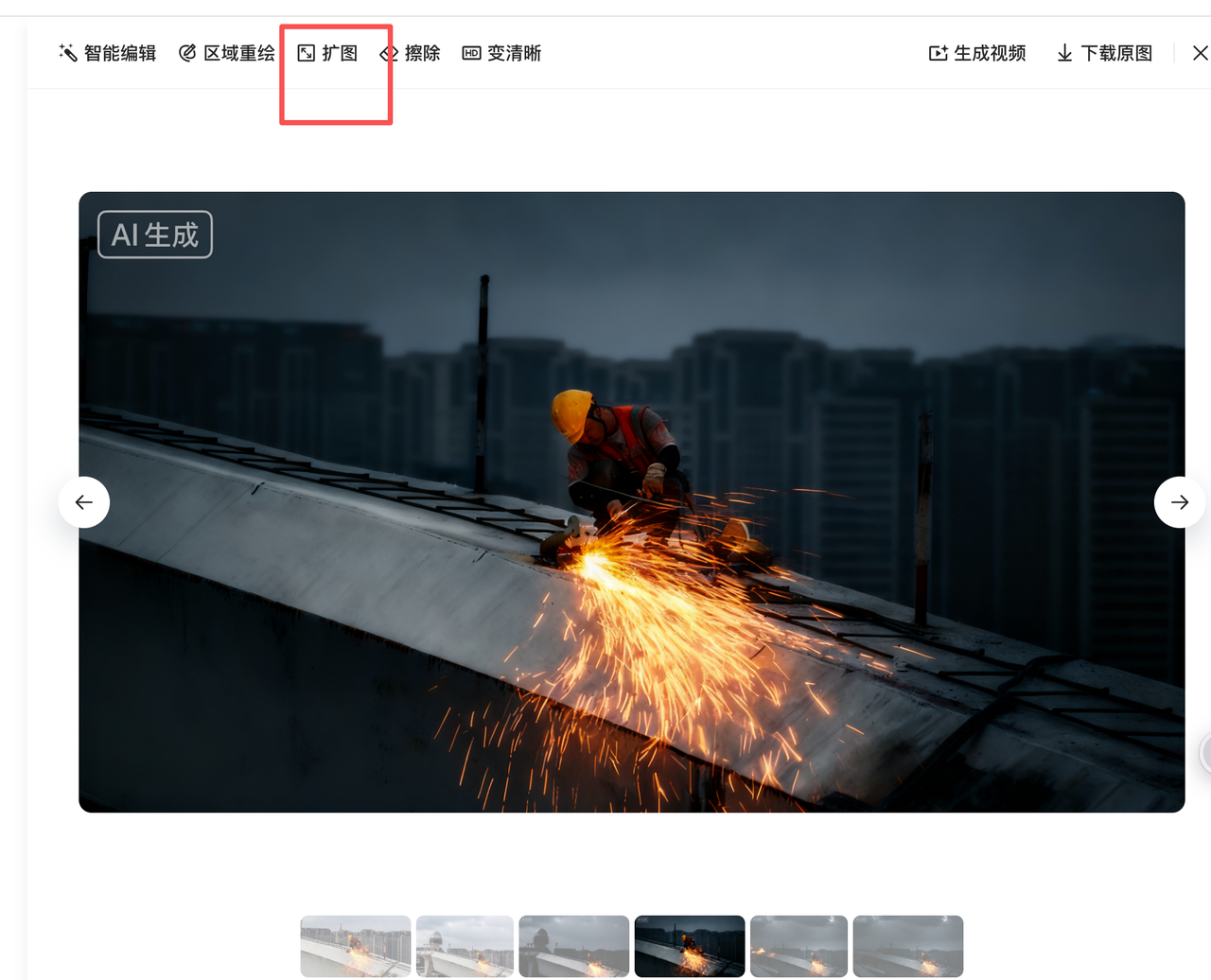
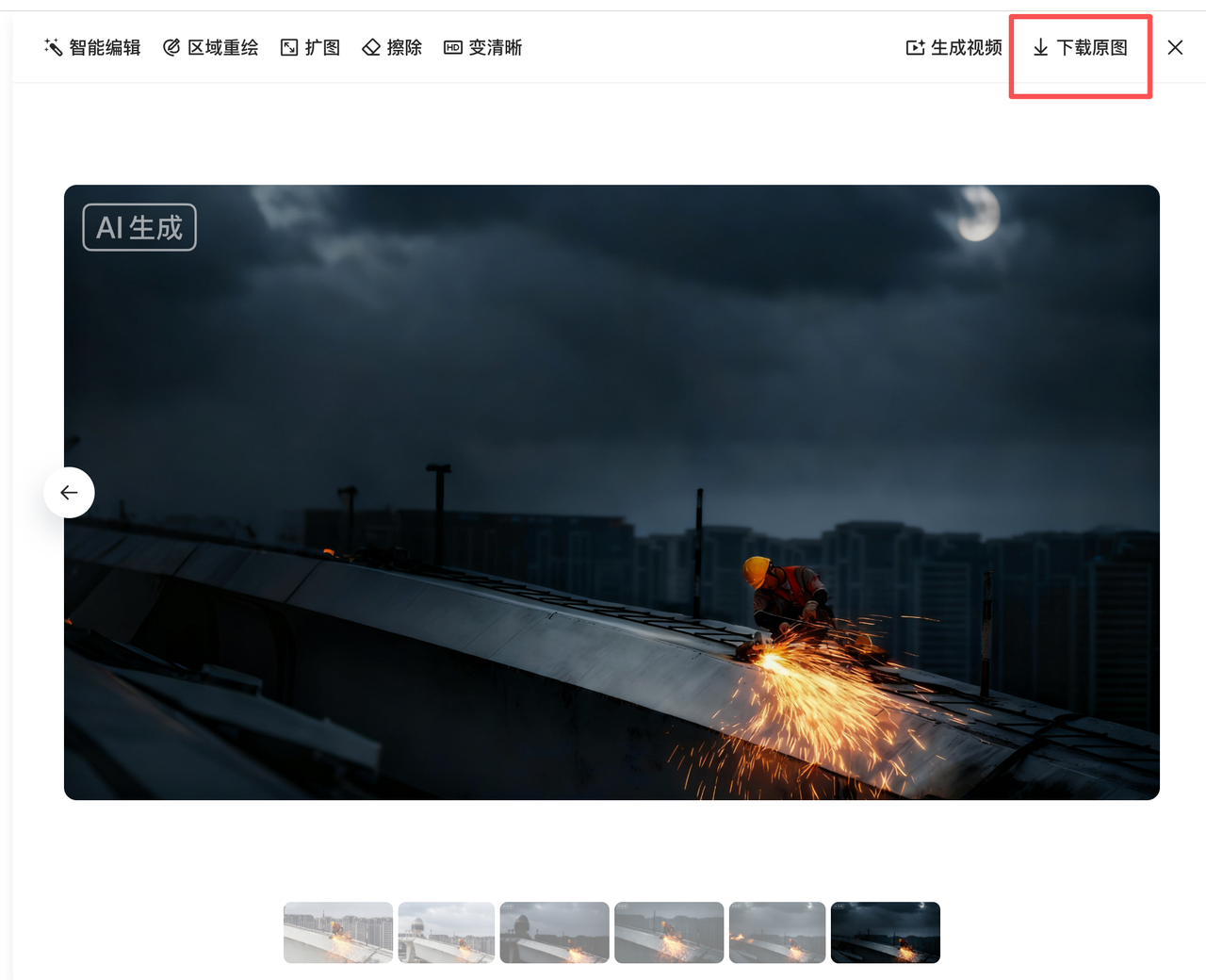
第三步:扩图留白,预留文字空间
选中优化好的图片,点击图片上方的「扩图」功能,根据 PPT 排版需求调整扩图方向。确认构图合理后,点击「下载原图」,保存最终优化后的图片。
第四步:导入 PPT 排版,完成高光页
打开 PPT 文件,找到需要制作的页面,插入图片,调整图片大小使其适配幻灯片,然后添加标题、正文等内容,根据留白位置合理排版。简单调整字体、颜色和间距,让文字与图片和谐搭配,一张质感满满的高光页就完成了。
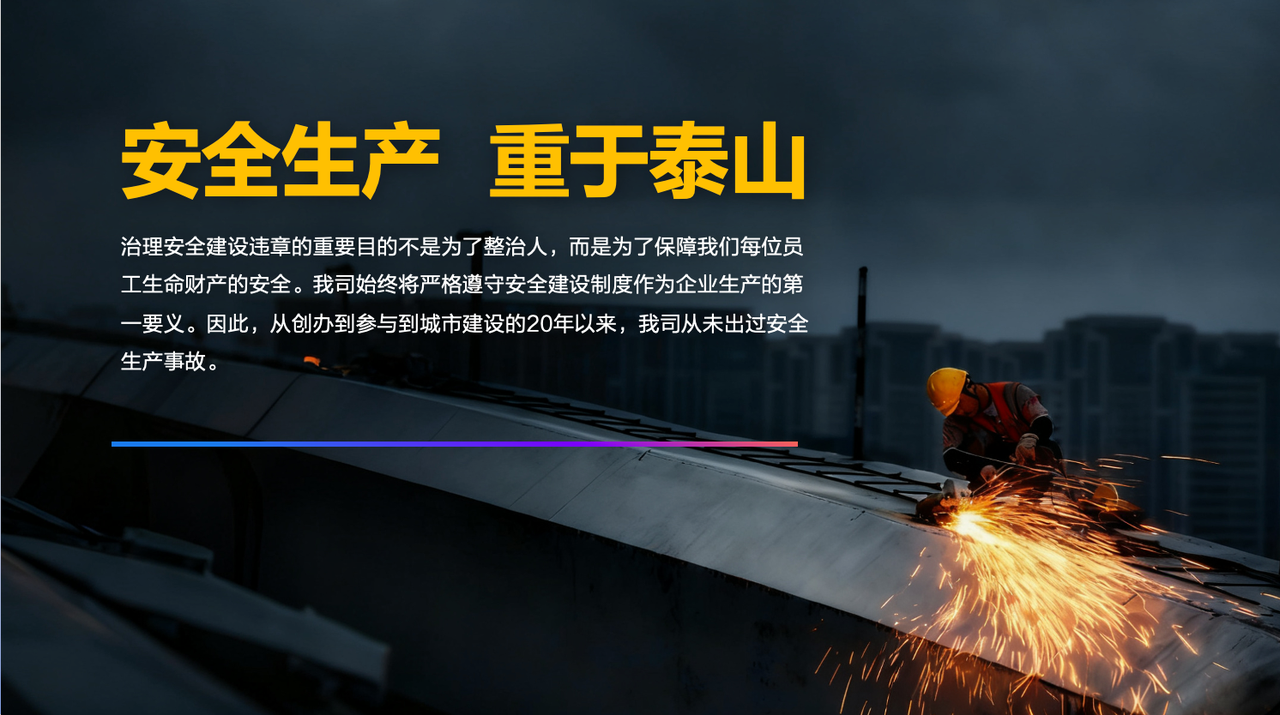
PPT 的质感,往往藏在图片细节里!用豆包优化素材,不用自己抠图、调色,3 步就能让普通图片变身高光背景,让你的 PPT 页面更有重点、更显专业。下次做汇报、写方案时,试试这个方法,能让你的 PPT 在众多文件中快速脱颖而出。如果用这个技巧做出了满意的高光页,欢迎在评论区分享;要是有特殊图片的优化需求,也可以留言,咱们一起解锁更多 PPT 高效制作技巧!
福利1: 觉醒学院 研发的 智能体 免费试用
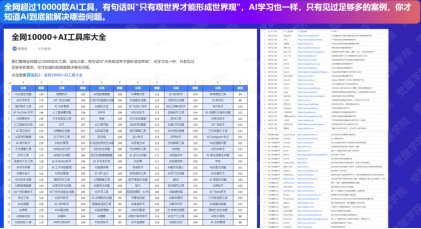
福利2:全网10000+ AI 工具推荐
福利3: AI 知识库 大全
福利4:新媒体 运营 知识库大全
福利5:各行各业的高获客视频

输出结果
可得到的输出物包括:文案、图片、视频、报告、PPT。
效果分析
这个案例主要体现了 内容生成、图像生成、视频生成、自动化执行 在实际任务中的提效价值。
可复用经验
- 先把任务拆成明确输入、处理步骤和输出物。
- 保留可直接复用的提示词、参数和检查标准。
- 对截图中的关键设置做复盘,避免只保存结果不保存过程。
注意事项
- 工具界面和模型能力会变化,复用时需要按当前版本重新核对。
- 涉及商业投放、平台规则或版权素材时,需要额外做合规检查。